

一、以工程文件为例
比如我们需要渲染两个或两个以上的工程,但是我们不想当第一个工程渲染完后再手动操作让第二个工程去渲染,我们这个时候就可以去设置列队渲染:
 工程文件
工程文件
首先我们在渲染设置中先将所有的渲染设置配置好(记着把保存选项里也设置好)
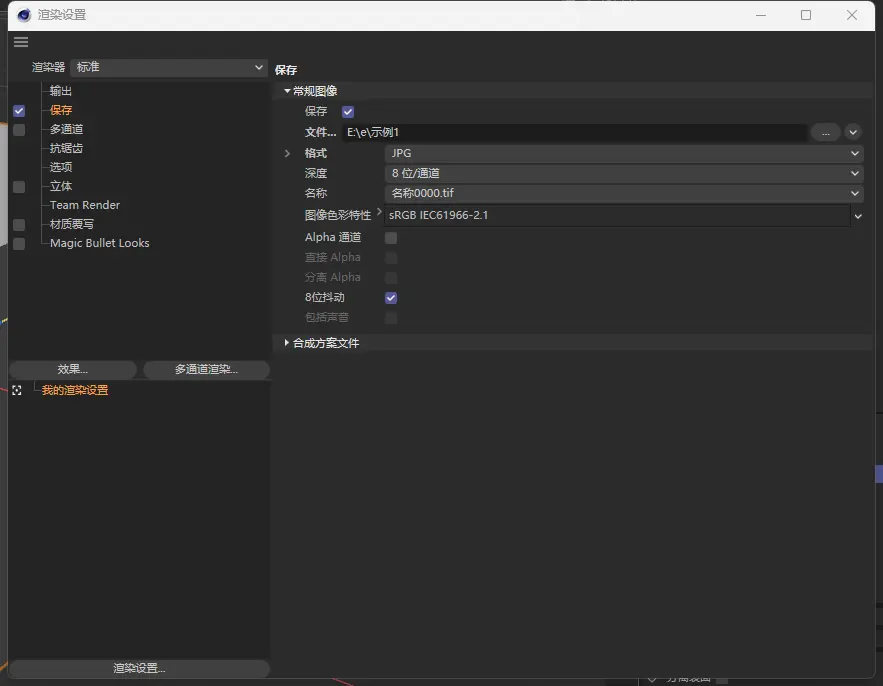
然后我们进入渲染队列
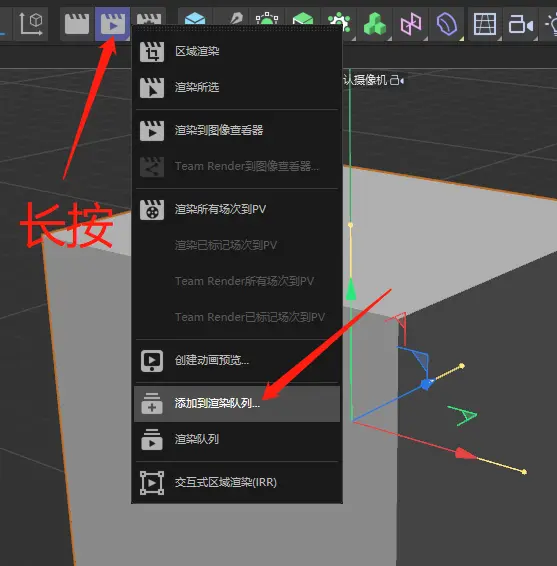
进入渲染队列

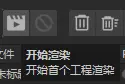
然后点击“打开”按钮(向下箭头左边)将我们的第二个工程文件也添加进来添加进来确认没有什么需要修改后,点击”开始渲染“
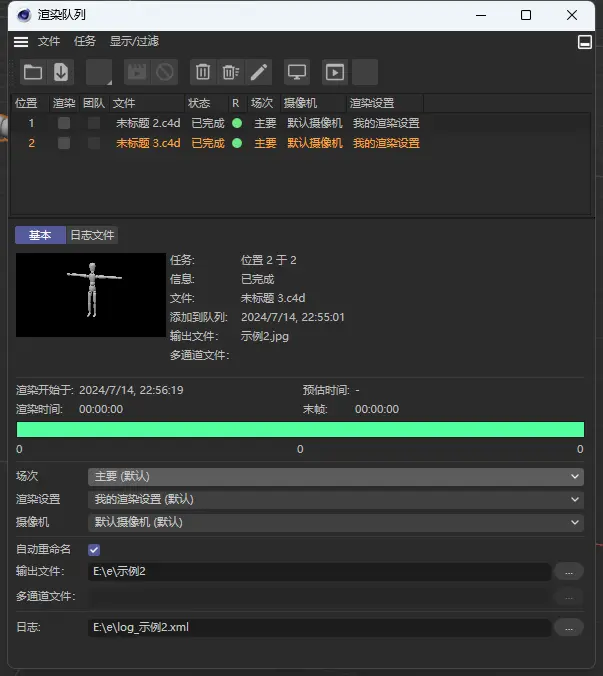
这时,表示所有文件均已完成。
我们这时打开文件夹,可以发现我们需要的图片已经放到了指定位置:
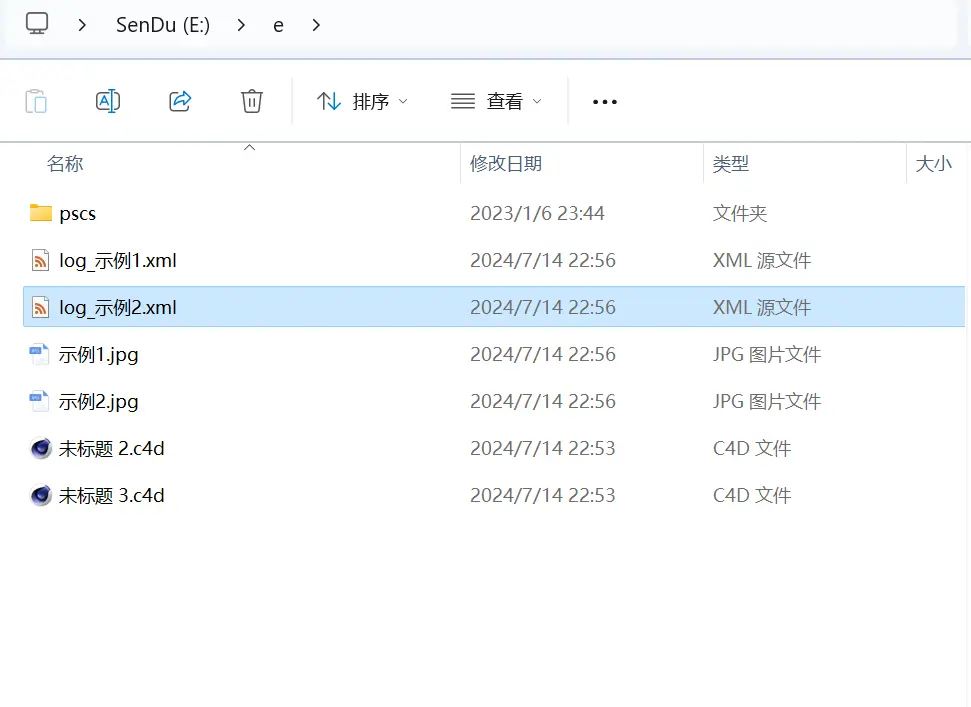
提示:
在渲染完之后会有log_图片名.xml的一个文件,这个是该任务的渲染的日志,里面的大致内容是记载:
环境信息(<environmentinfo>)、机器信息(<machineinfo>)、C4D 信息(<c4dinfo>)、文件信息(<fileinfo>)、文件名(<filename>)、文件路径(<filepath>)、渲染数据信息(<renderdatainfo>)、渲染信息(<renderinfo>)、图像信息(<imageinfo>)、批处理信息(<batchinfo>)、添加时间(<added>)、开始时间(<started>)、渲染时间(<rendertime>)、结果
如果有需要可以到里面查看相关信息。
二、以场次渲染为例
我们添加了多个摄像头,如果想从不同的角度来渲染一个东西,这个时候我们可以选择添加场次
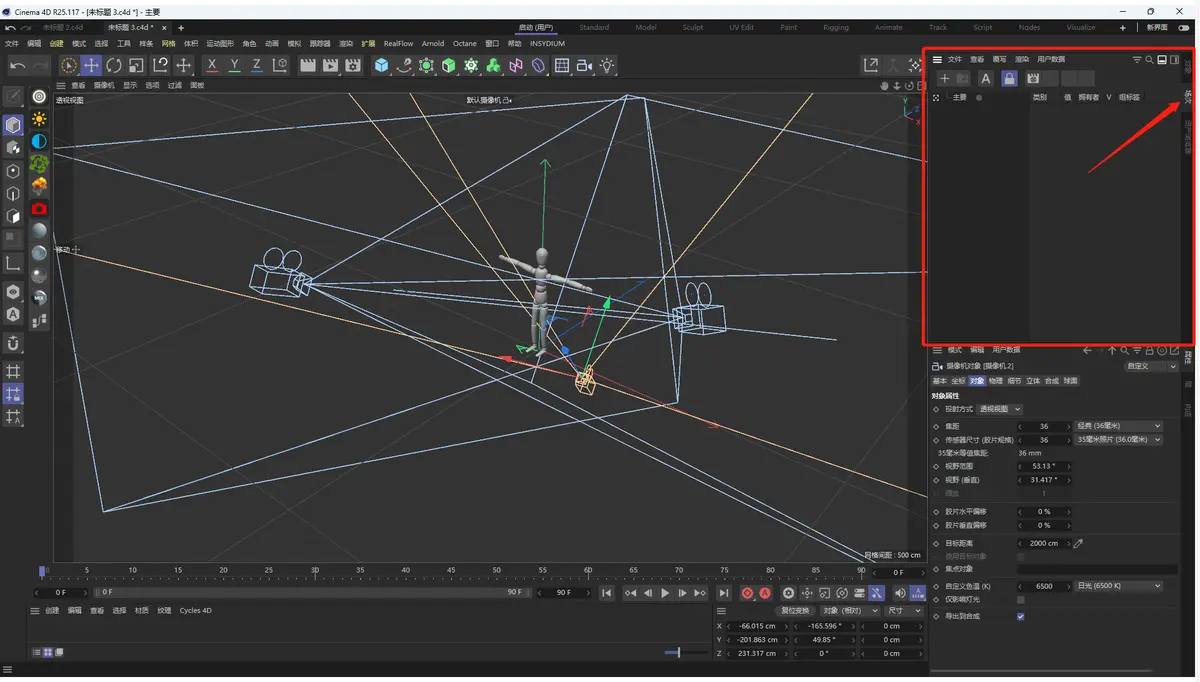
点击“加号”可以添加新的场次,添加完成后如图所示:
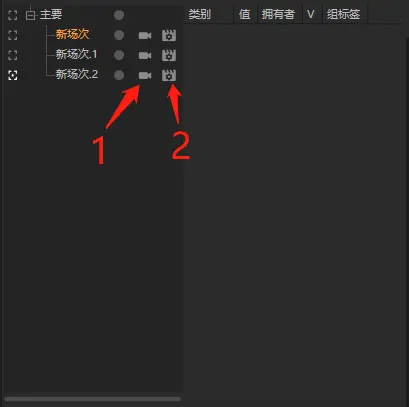
1:选择该场次的摄像头。
2:选择该场次的渲染设置。
摄像头不选择的话系统会自动选择,渲染设置不选择的话会继承父类。
注意:
场次中有覆写与不覆写的区分,如果选择不覆写,在子场次中所做出的修改将会影响父场次,如果选择覆写,那么在子场次中做出的修改智慧影响子场次,与父场次无关。
详情参考:https://www.bilibili.com/video/BV1kp4y1k7Mw/
https://www.bilibili.com/video/BV1kp4y1k7Mw/
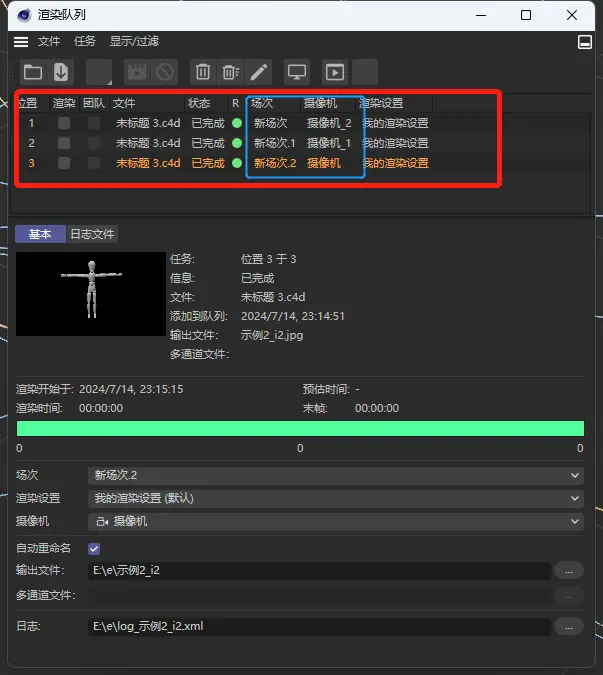
选择好之后,依然点击列队渲染,这时,可以在下方的场次、摄像机中选择
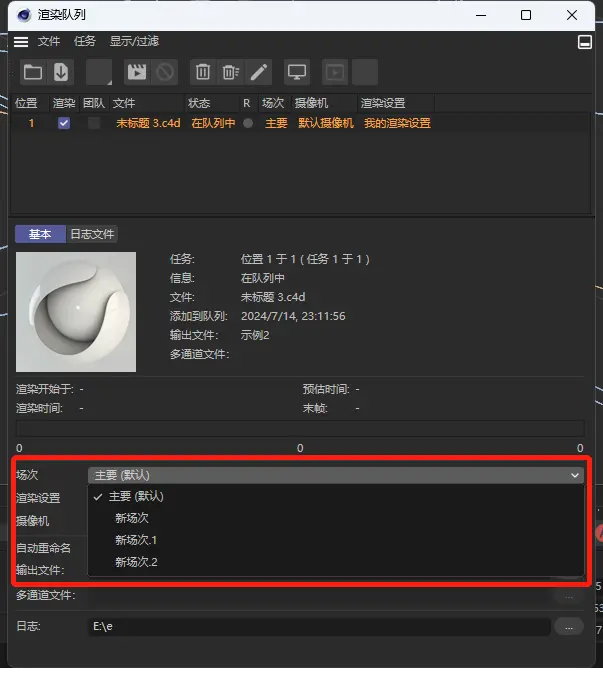
选择好之后进行渲染
打开文件夹,发现文件已经保存到了指定文件夹

原文链接:https://www.moooyes.cn/blog/1507435,转载请注明出处。
1、模漾网所有软件和资料均软件作者提供和网友投稿推荐/互联网收集整理,供学习和研究使用。如足够证据表明侵犯原著版权,联系本站。
2、非商户的作品版权归原作者所有,仅供参考学习,非商业使用。


评论0