

白模在三维设计中经常使用,白模可以快速渲图,然后通过白模对灯光进行观察调节,并且和彩图比起来,白模显着特别素雅,效果展示的时候来个几张会给人印象深刻。
白模其实就是用常规灰色的材质替换掉原有的模型材质,去除原有的纹理、颜色、贴图等信息,C4D中的材质覆写功能可以很方便的用来制作白模。
话不多说,举例搞起~~~
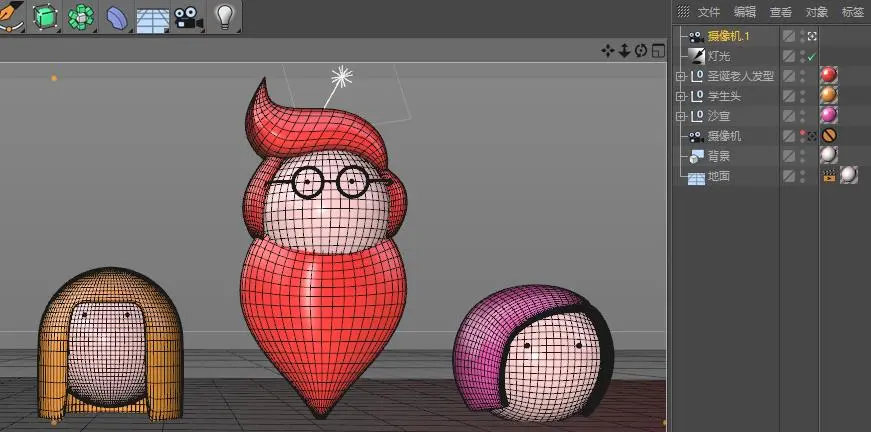
一、打开一搭建好的工程文
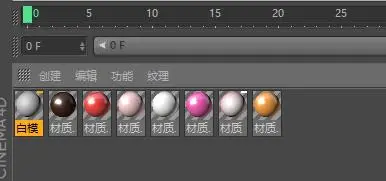
二、新建一默认材质,顺便改名为白模。
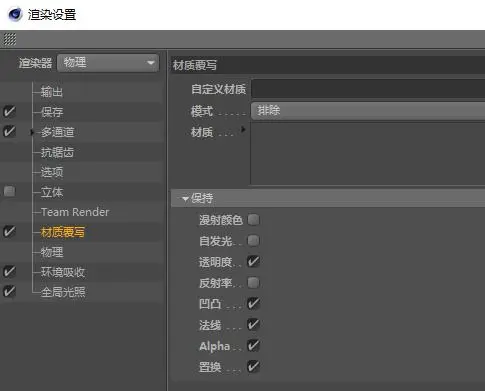
三、打开渲染设置,并勾选材质覆写。
四、把创建的白模材质拖进自定义材质里,图示红圈处。
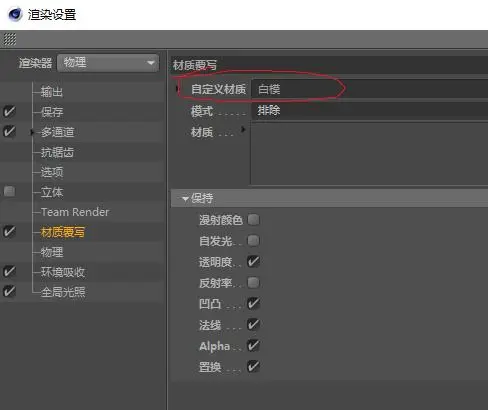
五、关键一步,我们发现图示红圈处模式后面有2个选项—包含和排除。
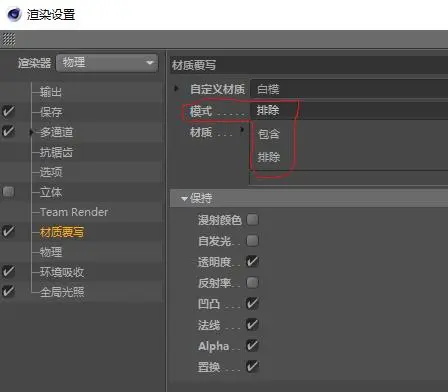
具体含义为:
包含:白模材质默认不替换场景中所有的材质,如需替换哪些材质需拖到模式下面的材质列表中。
排除:白模材质默认替换场景中所有的材质,如需不替换哪些材质需拖到模式下面的材质列表中。
很明显,我们做白模需要全部替换材质,模式选包含的话就需要材质全部拖一遍太麻烦,这里我们就直接选排除,下面保持里的选项保持默认。
六、设置完成,开始渲染,效果DUANG一下就出来了。
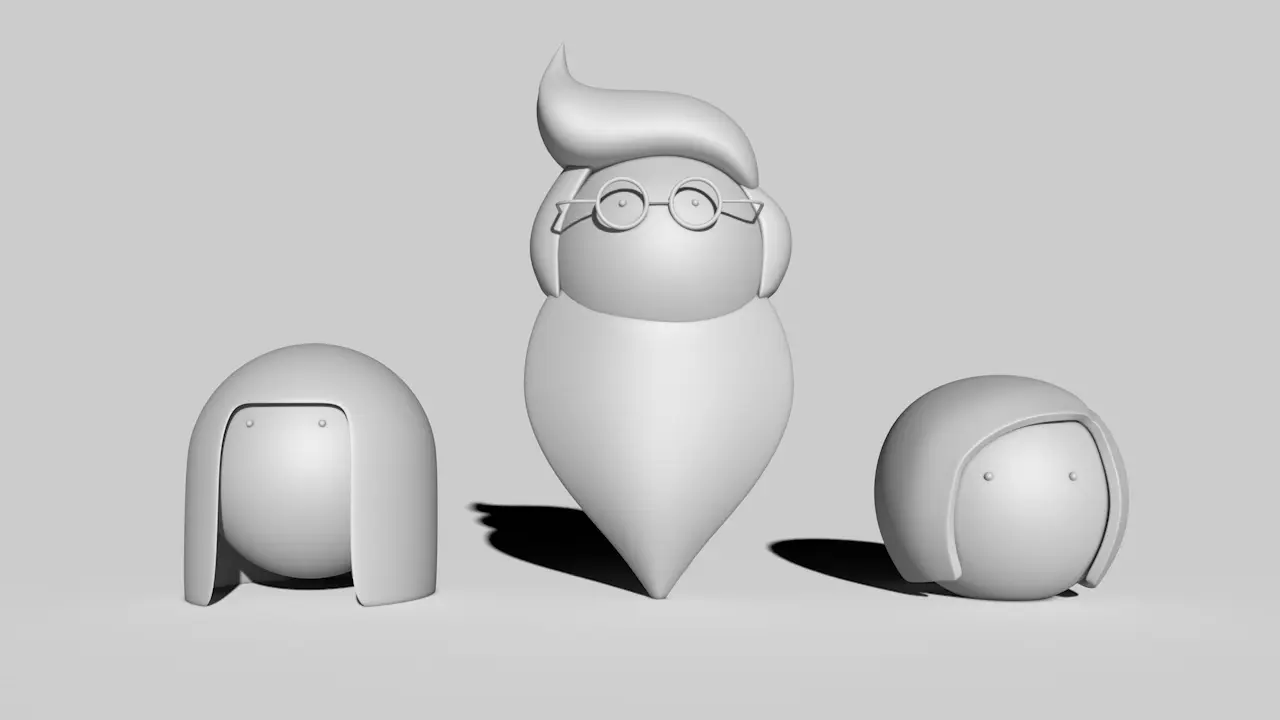
举一反三
我们了解了材质覆写的功能是对材质的替换,这样的话我们也可以快速设为其它单色调效果,
比如下面的这张:

原文链接:https://www.moooyes.cn/blog/1508070,转载请注明出处。
1、模漾网所有软件和资料均软件作者提供和网友投稿推荐/互联网收集整理,供学习和研究使用。如足够证据表明侵犯原著版权,联系本站。
2、非商户的作品版权归原作者所有,仅供参考学习,非商业使用。


评论0