

C4D进阶篇-鸟的骨骼绑定
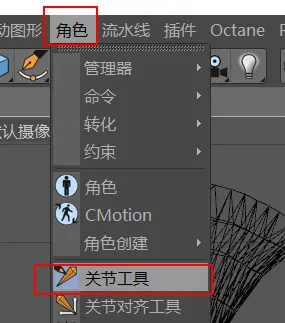
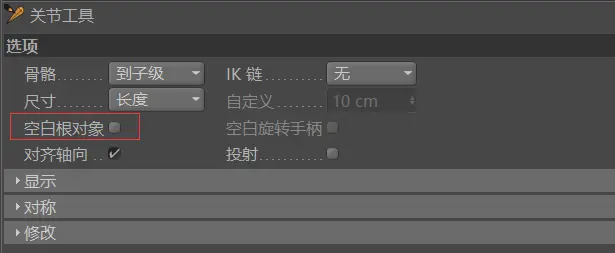
选择角色——关节工具,将其属性的‘空白根对象’的√去掉
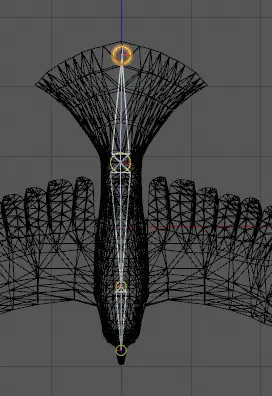
2.在俯视图里,如下图所示,按住Ctrl不放,单击在身体的主干部位,打上关节
然后是翅膀(只要一边就行),翅膀的关节数看情况不固定
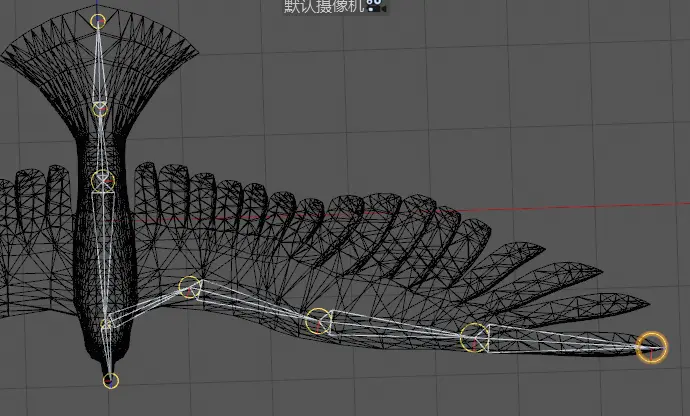
3.之后在正视图和侧视图中将每个关节位置对好

这个时候你会发现坐标旋转参数是不准确的,不方便之后的控制,需要归零
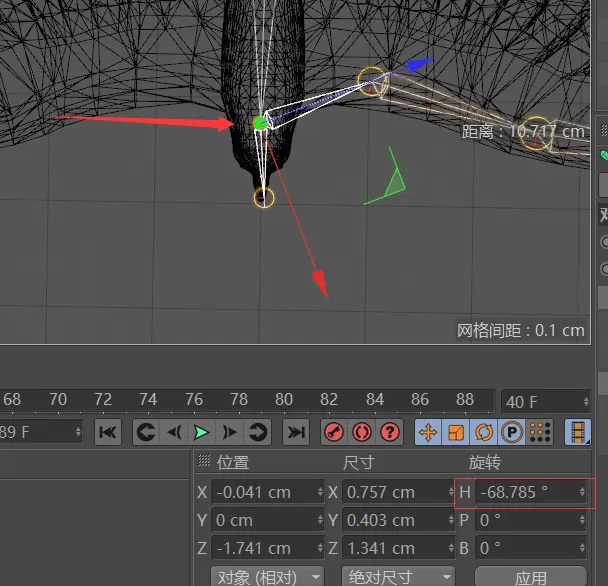
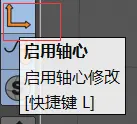
在调整坐标的时候记得将启动轴心打开
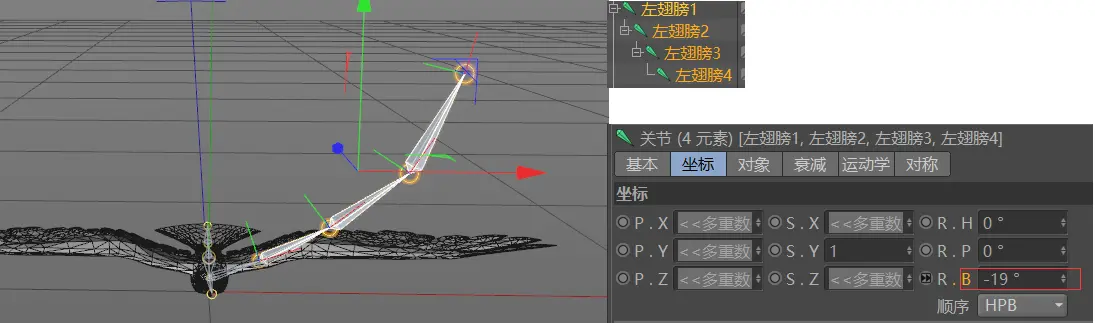
4.之后对翅膀的关节进行重命名

这个时候全选所有的翅膀关节,调整旋转角度即可观看翅膀摆动的效果
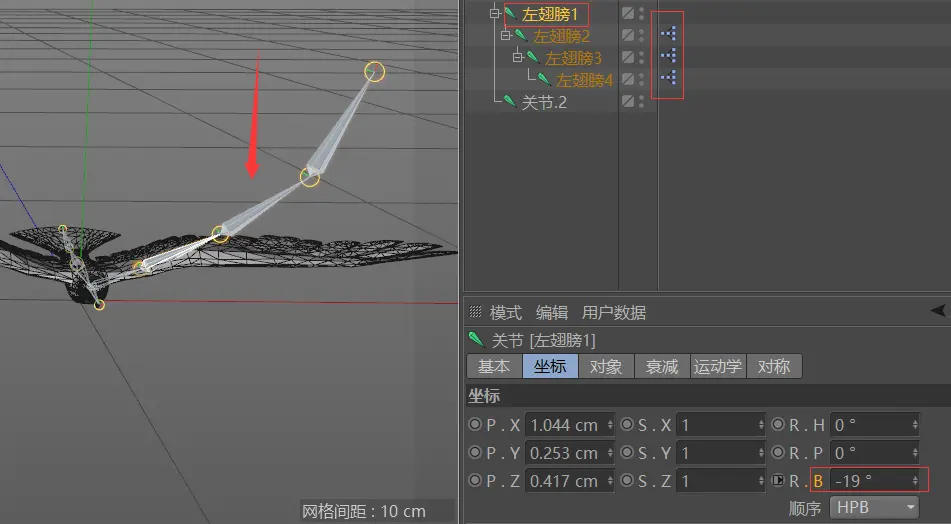
5.为了方便控制,我们不可能每个关节都要手动控制,所以需要在第一个关节(左翅膀1)添加主驱动,其他关节添加被驱动(相对位置的),从而达到主关节带动其他关节旋转的效果【其他方法:使用IK标签实现摆动】
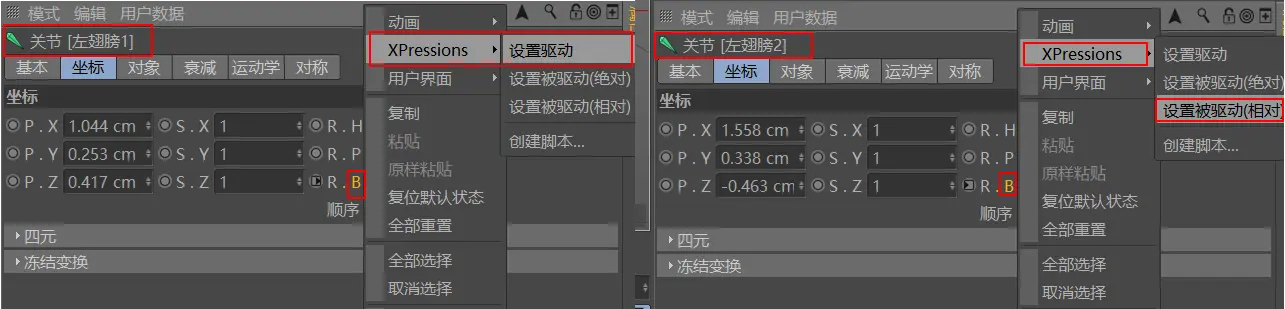
这样就只需要在第一个关节(左翅膀1)调整旋转数值即可
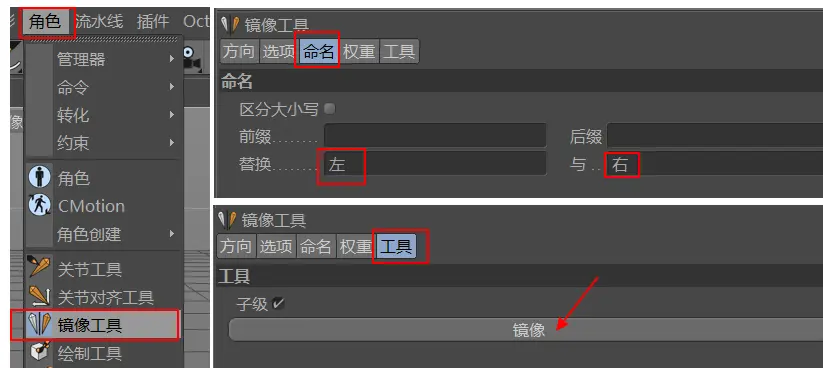
6.接下来,我们将另一边翅膀的关节复制出来,利用镜像工具快速复制并重新命名,只需选择翅膀1,点击镜像工具,替换左与右,点击镜像即可
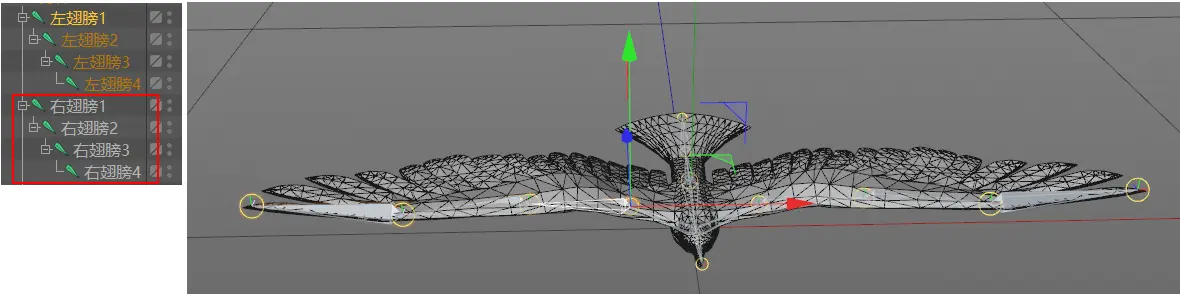
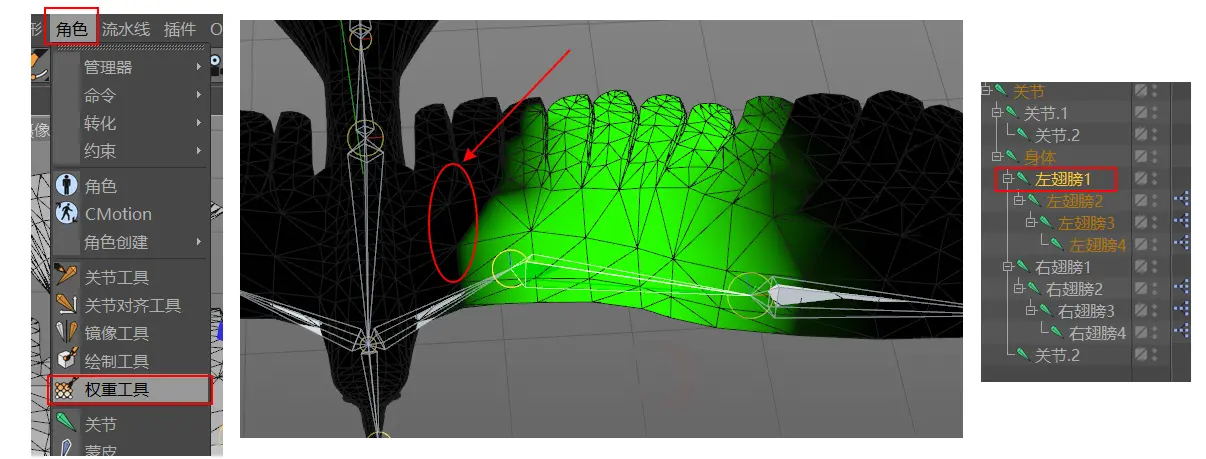
7.之后就要将模型和关节进行绑定,全选关节再选上你的模型,点击角色——命令——绑定 ,即可

这个时候你的模型会多一个权重的标签,模型上每个关节处的颜色范围,就是关节所能影响的范围
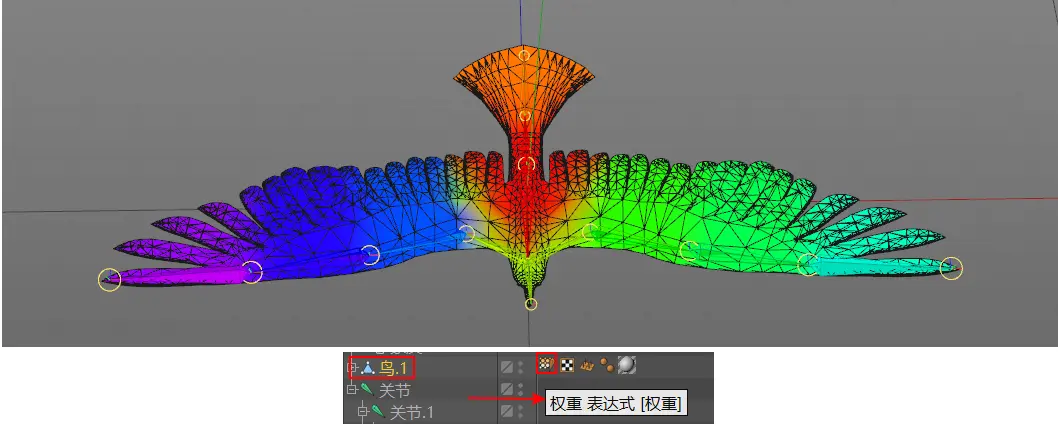
8.优化权重,例如,为了让左翅膀1的关节影响的范围更大,需要将圈出来的黑色区域用权重工具刷成绿色。至于其他关节,看情况刷。
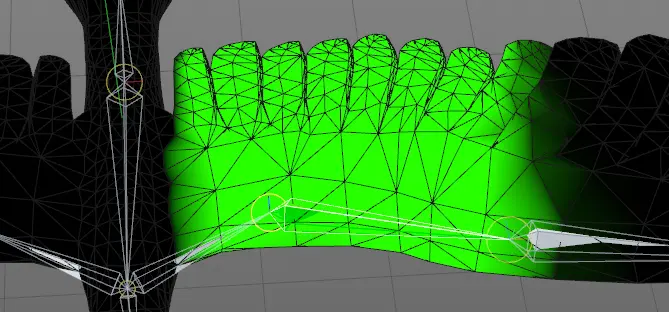 9.刷完权重,我们选择左右翅膀,旋转相同角度,会发现左右翅膀正好相反
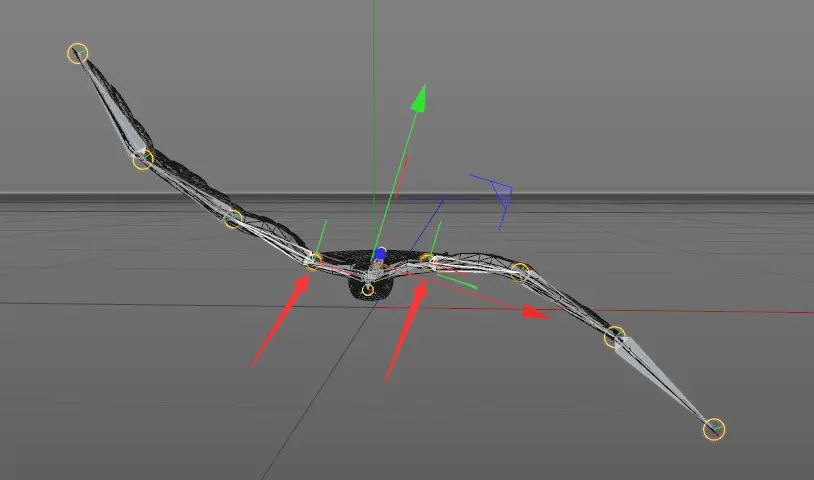
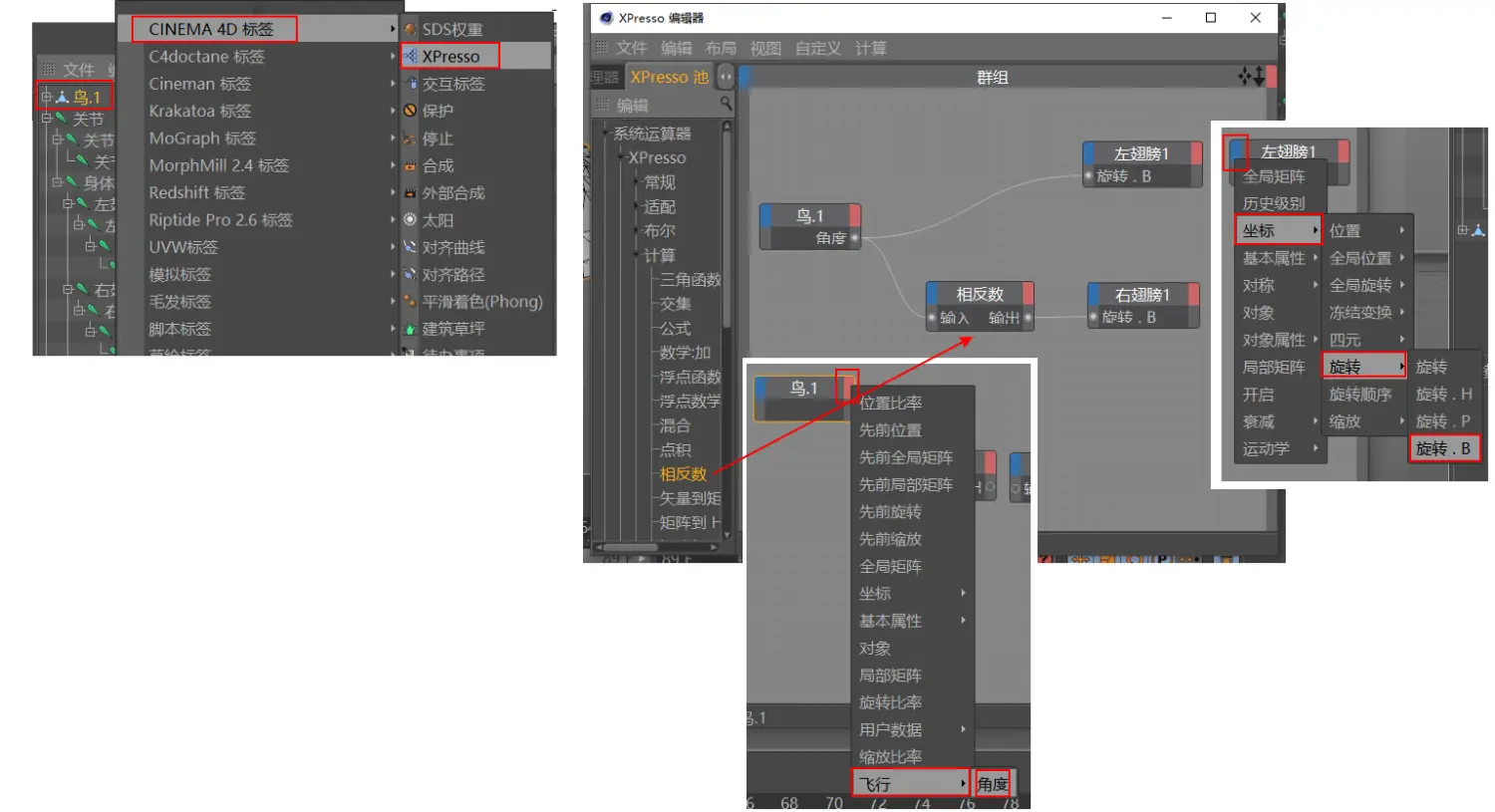
为了更好的控制,我们需要在模型上增加一个单独控制旋转角度的属性,为了让其中一个翅膀的旋转角度正好相反,我们可以用表达式添加相反数来控制。
点击模型鸟的对象,点击用户数据——增加用户数据,然后在窗口中点击添加群组、添加数据(注意父子级关系,前面的默认不用管),重命名之后,在角度的用户界面改为浮点滑块,单位角度,最小改为-360°(最大最小值看情况调整)
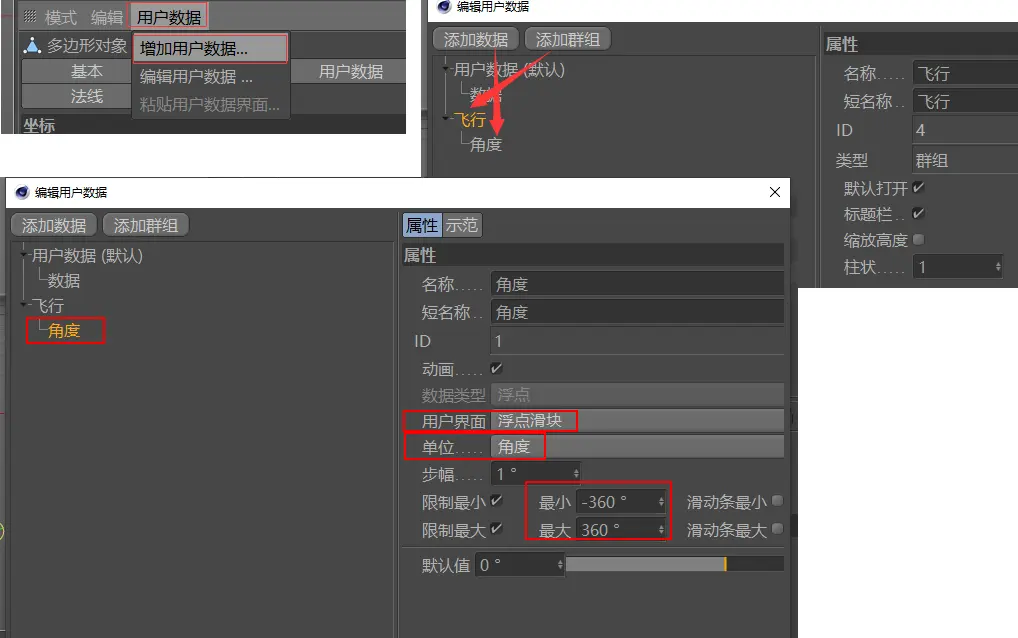
点击确认之后,就可以看到新增的属性

10.在模型鸟添加C4D——XPresso标签,来添加节点表达式。分别将鸟、左 右翅膀和相反数添加到XPresso编辑器中,并点击鸟节点的红色区域(输出端口),找到刚才新增的属性飞行——角度添加到输出口,再在翅膀的蓝色区域(输入端口)找到坐标——旋转——旋转.B添加到输入口。依次将其链接
11.之后对角度K关键帧就行了
原文链接:https://www.moooyes.cn/blog/1508112,转载请注明出处。
1、模漾网所有软件和资料均软件作者提供和网友投稿推荐/互联网收集整理,供学习和研究使用。如足够证据表明侵犯原著版权,联系本站。
2、非商户的作品版权归原作者所有,仅供参考学习,非商业使用。


评论0