
模漾网-C4D+ACES工作流(Octane+Arnold+Redshift)
ACES(Academy Color Encoding System,学院色彩编码系统)美国电影艺术与科学学院(The Academy of Motion Picture Arts and Sciences,简称AMPAS)开发,而不是由某一家商业公司开发的。AMPAS其科技委员会下的“学院色彩编码系统项目”负责ACES的开发和维护。开发者: 美国电影艺术与科学学院。这是一个非营利的专业荣誉组织,并非商业软件公司。目的: 为了解决电影制作行业中不同设备、软件和流程之间的色彩管理问题,提供一个开放、免费、标准化的色彩管理和文件交换系统。性质: 它是一套标准、框架和一组开源工具,而不是一个单一的商业软件产品。

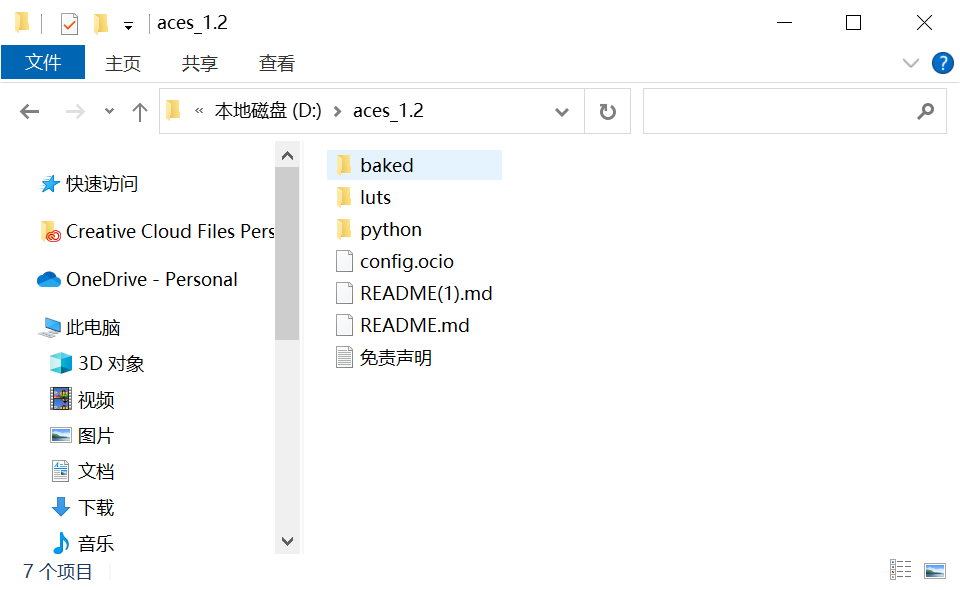
主要步骤:
Octane中ACES设置:
1. 打开Cinema 4D(或其他主软件)和Octane设置窗口(Octane Settings)。
2. 进入 **Settings** 选项卡。
3. 找到 **`Color Management`** 部分。
4. 将 **Color Space type** 从默认的 `Legacy` 切换为 **OCIO**。
5. 点击 **OCIO config path** 旁边的文件夹图标,找到并选择你刚才下载的 **config.ocio** 文件。
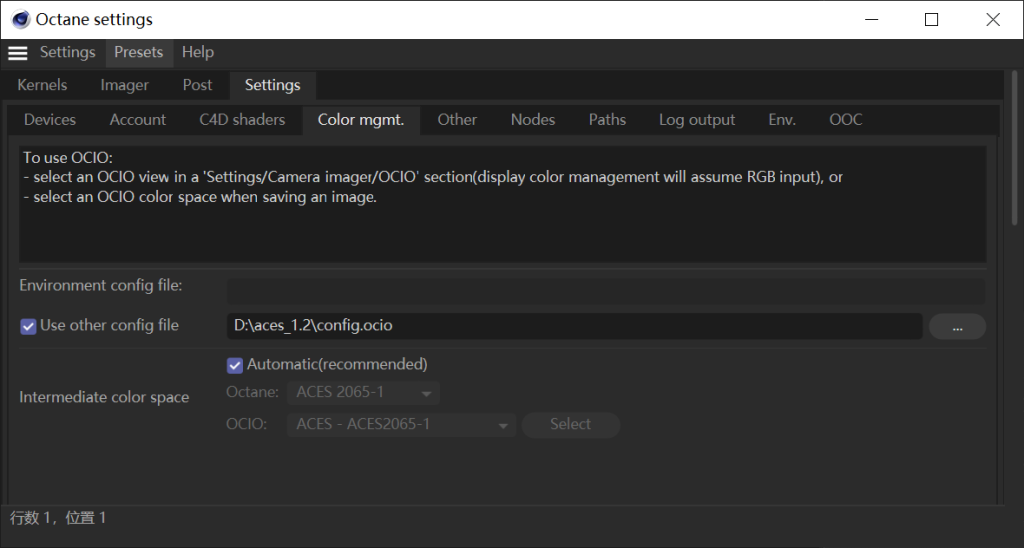
详细步骤:
基于**Octane 2022.1.2及以上版本**的设置步骤(推荐使用最新版Octane,对ACES支持最完善)。官方推荐的方法,提供了最完整的ACES色彩管道。
使用OCIO文件(最推荐、最灵活的方法)
第一步:下载ACES OCIO配置文件
1. 下载ACES文件:
2. 解压下载的ZIP文件。你会得到一个名为 `OpenColorIO-Configs-feature-aces-1.2` 的文件夹。
3. 进入 `aces_1.2` 文件夹,里面有一个 `config.ocio` 文件。**记住这个 `config.ocio` 文件所在的路径**,下一步会用到。
第二步:在Octane中设置
1. 打开Cinema 4D(或其他主软件)和Octane设置窗口(Octane Settings)。
2. 进入 **`Settings`** 选项卡。
3. 找到 **`Color Management`** 部分。
4. 将 **`Color Space type`** 从默认的 `Legacy` 切换为 **`OCIO`**。
5. 点击 **`OCIO config path`** 旁边的文件夹图标,找到并选择你刚才下载的 **`config.ocio`** 文件。
6. 加载成功后,下面的选项会被激活:
* **`Input Color Space`**: 这里定义了你加载的贴图(如JPEG、PNG、EXR)的原始色彩空间。根据你的贴图来源正确选择非常重要。
* 对于标准的sRGB贴图(大部分从网上下载的纹理),选择 **`Utility – sRGB – Texture`**。
* 对于线性EXR贴图或线性化的图像,选择 **`Utility – Linear – sRGB`**。
* 对于ACEScg EXR文件,选择 **`ACES – ACEScg`**。
* **`Working Color Space`**: 这是Octane内核进行计算的颜色空间。对于ACES 1.2,请设置为 **`ACES – ACEScg`**。这是ACES标准的线性工作空间。
* **`View Transform`**: 这是在Octane实时预览窗口和最终渲染中看到的色彩效果。这是ACES魅力的核心体现。
* **`sRGB`**: 应用ACES色调映射后,输出到sRGB显示设备。这是最常用的选择。
* **`Rec.709`**: 类似sRGB,用于电视标准。
* **`ACES 1.0 SDR-video (sRGB)`**: 另一个不错的sRGB输出选择。
* **`DCI-P3`**: 用于更广色域的影院或显示器。
第三步:在渲染通道中设置(关键步骤!)
为了确保最终保存的图像也正确应用了ACES色彩转换,必须在渲染通道(Render AOVs)中设置。
1. 进入Octane的 **`Render AOVs`** 选项卡。
2. 确保你至少有一个 **`Beauty`** 通道。
3. 在Beauty通道的 **`Color Profile`** 下拉菜单中,选择 **`OCIO View Transform`**。
4. 在下面出现的 **`OCIO View`** 和 **`OCIO Look`** 选项中:
* **`OCIO View`**: 选择与你在Settings中设置的相同的View Transform,例如 **`sRGB`**。
* **`OCIO Look`**: 通常保持为 **`<none>`**,除非你有特殊的创意查找表现。
现在,你的Octane渲染器已经完全在ACES 1.2色彩管道下工作了。
重要提示与实践
1. **线性工作流**: ACES本身就是一种高级的线性工作流。你不需要再像旧教程里那样手动设置贴图为“Linear”或“sRGB”。OCIO配置会自动为你处理转换。
2. **HDRI环境贴图**: 如果你的HDRI是标准的sRGB图像(如.jpg或.hdr),在加载到Octane的Imager节点或环境标签后,需要在其 **`Texture`** 标签下的 **`Color Profile`** 中,手动设置为 **`ACES – sRGB`** 或根据方法一中的Input Color Space逻辑进行选择,以确保其色彩正确。
3. **EXR输出**: 如果你想输出包含完整色彩信息的EXR文件用于后期合成,建议:在Render AOVs中,将Beauty通道的 `Color Profile` 设置为 **`Linear`** 或 **`ACEScg`**。这样可以在后期软件(如Nuke、Fusion)中导入该EXR,并重新应用ACES View Transform,获得最大的调整灵活性。
4. **效果对比**: 切换到ACES后,你可能会发现场景对比度降低,高光部分不那么容易过曝,颜色看起来更“平”但蕴含了更多信息。这是正常的,因为色调映射的过程被转移到了View Transform阶段。
希望模漾网这个详细指南能帮助你在Octane中成功启用ACES!
1、模漾网所有软件和资料均软件作者提供和网友投稿推荐/互联网收集整理,供学习和研究使用。如足够证据表明侵犯原著版权,联系本站。
2、非商户的作品版权归原作者所有,仅供参考学习,非商业使用。






评论0